서랍 속 구형 아이패드,
최강의 보조 모니터로 부활시키기
윈도우와 맥 사용자 모두를 위한 무선·유선 연결 완벽 가이드
📋 목차
1. 왜 ‘아이패드 업사이클링’인가?
2. 맥(macOS) 유저를 위한 최적의 선택 : Sidecar
3. 윈도우 유저의 구세주 : Spacedesk(무료)
4. 데스크테리어의 완성 : 거치대 및 액세서리 추천
5. 작지만 큰 변화
1. 왜 ‘아이패드 업사이클링’인가?
현대인의 업무 환경에서 ‘듀얼 모니터’는 이제 선택이 아닌 필수입니다. 연구 결과에 따르면 다중 모니터 사용은 작업 생산성을 최대 42%까지 향상시킨다고 합니다. 하지만 새로운 휴대용 모니터를 구매하는 것은 비용과 환경 측면에서 부담이 될 수 있습니다.
여기서 우리는 서랍 속에서 잠자고 있는 구형 아이패드에 주목해야 합니다. 비록 최신 게임을 돌리기엔 버거운 프로세서일지라도, 애플의 레티나 디스플레이(Retina Display)는 여전히 훌륭한 색 재현율과 선명도를 자랑합니다. 오늘 이 포스팅을 통해 여러분의 낡은 기기를 훌륭한 생산성 도구로 변신시켜 보겠습니다.
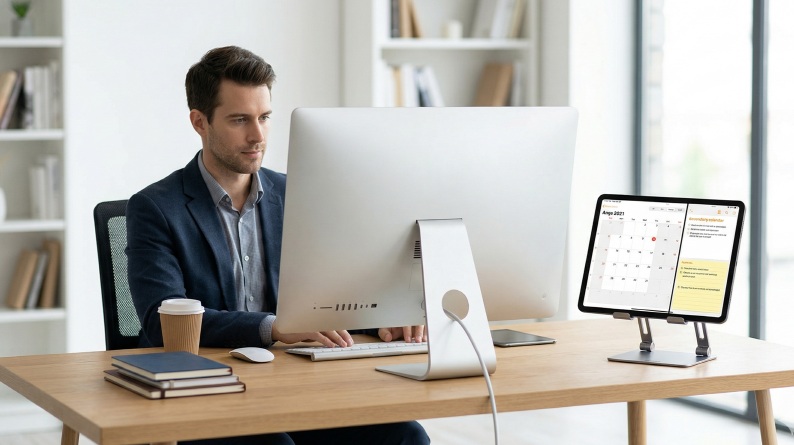
2. 맥(macOS) 유저를 위한 최적의 선택: Sidecar
애플 기기 간의 연동성은 ‘사이드카(Sidecar)’ 기능에서 정점을 찍습니다. 별도의 설치 없이 운영체제 차원에서 지원하므로 지연 시간이 가장 적고 화질 저하가 거의 없습니다.
기기 호환성 확인
모든 아이패드가 사이드카를 지원하는 것은 아닙니다. 최소 사양은 다음과 같습니다.
- iPadOS 13 이상: 아이패드 프로 전체, 아이패드(6세대 이상), 에어(3세대 이상), 미니(5세대 이상)
- macOS Catalina 이상: 2016년 이후 출시된 MacBook Pro/Air 및 iMac 모델
설정 방법: 맥의 메뉴 바에서 [제어 센터] > [디스플레이]를 클릭한 후, 목록에 나타나는 아이패드를 선택하십시오. ‘화면 미러링’이 아닌 ‘별도의 디스플레이로 사용’을 선택해야 광활한 작업 공간을 얻을 수 있습니다.
공식 가이드: Apple Sidecar 공식 지원 페이지 ↗
3. 윈도우 유저의 구세주: Spacedesk (무료)
윈도우 사용자가 구형 아이패드(심지어 iOS 9 버전의 아주 오래된 기기까지)를 활용할 때 가장 추천하는 앱은 Spacedesk입니다. 로컬 네트워크를 기반으로 작동하며, 설정이 매우 직관적입니다.
연결 단계 및 최적화
- PC 서버 설치: Spacedesk 공식 홈페이지에서 Windows 드라이버를 설치합니다.
- 아이패드 앱 설치: App Store에서 Spacedesk 앱을 다운로드합니다.
- 네트워크 정렬: 두 기기를 동일한 5GHz Wi-Fi에 연결합니다. (2.4GHz보다 훨씬 안정적입니다.)
🆘 자주 발생하는 오류 및 해결법 (Troubleshooting)
- 오류: “Connection Timeout / Server Not Found”
윈도우 방화벽이 Spacedesk를 차단하고 있을 확률이 높습니다. [제어판] > [방화벽]에서 Spacedesk에 대한 통신 허용을 체크하세요. - 오류: 화면이 너무 끊겨요 (Lag Issue)
아이패드 앱 설정에서 ‘Quality’를 70%로 낮추고, ‘FPS’를 30으로 고정하세요. 데이터 전송량이 줄어들어 부드러워집니다. - 비기: 유선 연결 사용하기
Wi-Fi 대신 아이패드를 PC에 USB로 연결한 뒤, ‘Apple 모바일 기기 이더넷’을 통한 테더링을 켜면 무선보다 훨씬 빠른 속도를 보여줍니다.
4. 데스크테리어의 완성: 거치대 및 액세서리 추천
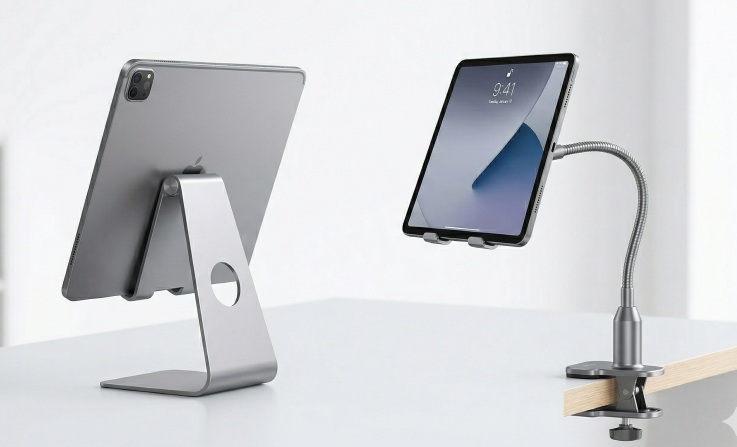
아이패드를 보조 모니터로 쓸 때 가장 중요한 것은 ‘시선 처리’입니다. 모니터와 아이패드의 높이가 맞지 않으면 거북목의 원인이 됩니다. 유능한 블로거가 추천하는 베스트 아이템은 다음과 같습니다.
| 제품 타입 | 특징 | 추천 대상 |
|---|---|---|
| 마그네틱 거치대 | 자석으로 깔끔하게 고정 | 디자인 중시 유저 |
| 클램프 자바라형 | 각도와 높이 자유 조절 | 좁은 책상 활용 유저 |
| 메탈 폴딩 스탠드 | 튼튼한 지지력, 휴대성 | 가성비 중시 유저 |
🚀 요약 정리
✅ Mac 사용자
기본 ‘Sidecar’ 기능을 활용하세요. 케이블 연결이 가장 확실합니다!
✅ Windows 사용자
‘Spacedesk’ 앱이 진리입니다. 무료이며 설치도 매우 간편합니다.
✅ 연결 안 될 때
방화벽 해제와 5GHz Wi-Fi 확인! 그래도 안 되면 USB 테더링이 답입니다.
✅ 추천 액세서리
목 건강을 위해 눈높이까지 올라오는 ‘고정형 스탠드’를 구비하세요.
마치며: 작지만 큰 변화
구형 아이패드는 더 이상 ‘느린 태블릿’이 아닙니다. 여러분의 책상 위에서 카카오톡 전용 창이 될 수도, 유튜브 참고 영상 창이 될 수도, 혹은 주식 차트를 띄워주는 훌륭한 조력자가 될 수도 있습니다. 오늘 소개해 드린 방법 중 본인의 환경에 맞는 솔루션을 선택하여 지금 바로 적용해 보세요.
작은 변화가 여러분의 업무 몰입도를 바꾸고, 나아가 스마트한 라이프스타일을 완성해 줄 것입니다.